

📌 Escenario del problema
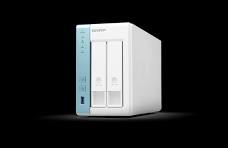
- Dispositivo: QNAP TS-231K (o similar de 2 bahías).
- Configuración: 1 único disco duro (Modo Single / RAID 0 virtual) con datos (ej. 5.4 TB).
- Síntomas: El NAS no es visible en la red. Tras un arranque forzado sin discos, el hardware responde, pero al reinsertar el disco y reinstalar el firmware, el Grupo de almacenamiento aparece inactivo/corrupto (error de tier-thin-pool en Linux) impidiendo el acceso a los datos desde File Station. Los intentos de recuperación automática fallan.
🚀 Solución definitiva paso a paso (El método del «Disco Puente»)
Paso 1: Aislamiento del hardware
- Apaga el NAS por completo.
- Extrae el disco duro original que contiene todos tus datos (ej. el de 5.4 TB) y guárdalo en un lugar seguro. No lo manipules más.
Paso 2: Instalación del sistema operativo «Puente»
- Consigue cualquier disco duro viejo o vacío que tengas por casa (no importa la capacidad, solo se usará para el sistema).
- Introduce este disco vacío en la Bahía 1 del NAS.
- Enciende el NAS y búscalo en tu red local usando QNAP Qfinder Pro.
- Sigue el asistente de instalación desde cero. Deja que formatee este disco secundario e instale una versión limpia y fresca del sistema operativo QTS.
Paso 3: Inicialización y montaje en caliente (Hot-Swap)
- Con el NAS completamente encendido y operativo (corriendo el sistema desde el disco viejo de la Bahía 1), entra a su panel de control web.
- Introduce tu disco duro original de datos (el de 5.4 TB) en la Bahía 2 con el NAS encendido.
- Espera 2-3 minutos hasta que escuches girar el disco y el LED de la Bahía 2 se ponga en verde fijo.
Paso 4: Escaneo y reactivación del volumen original
- Dentro del panel web del QNAP, abre la aplicación Almacenamiento e Instantáneas (Storage & Snapshots).
- Ve a la sección Discos y verifica que el NAS detecta físicamente tu disco de datos en la Bahía 2.
- Dirígete a Almacenamiento/Instantáneas, haz clic en el botón superior Administrar (Manage) o Recuperar (Recover).
- Selecciona la opción «Escanear y recuperar espacio de almacenamiento» (Scan and Recover Storage Space).
- El firmware limpio del QNAP procesará sus propios metadatos propietarios del pool y activará el volumen de datos de la Bahía 2 de forma exitosa, volviendo a poner el estado en «Listo» o «Normal».
Paso 5: El truco final (Retorno a la Bahía 1)
- Apaga el NAS de forma segura desde el panel web.
- Extrae el disco duro viejo/puente de la Bahía 1 y retíralo (ya no se volverá a usar).
- Saca tu disco original de datos (el de 5.4 TB) de la Bahía 2 y colócalo en la Bahía 1 (su posición original).
- Enciende el NAS. El sistema operativo leerá las particiones ya reparadas y arrancará con todo tu árbol de carpetas y archivos intactos en su sitio.
Paso 6: Reconfiguración de accesos y permisos
Como la memoria flash del NAS se limpió durante el proceso, las cuentas de usuario se habrán borrado (aunque los datos no):
- Accede al panel web e ingresa con el usuario administrador por defecto.
- Ve a Panel de Control > Privilegio > Usuarios y vuelve a crear las cuentas de usuario que tenías antes del desastre.
- Ve a Carpetas compartidas y asigna de nuevo los permisos de lectura/escritura correspondientes a cada usuario sobre tus carpetas recuperadas.