

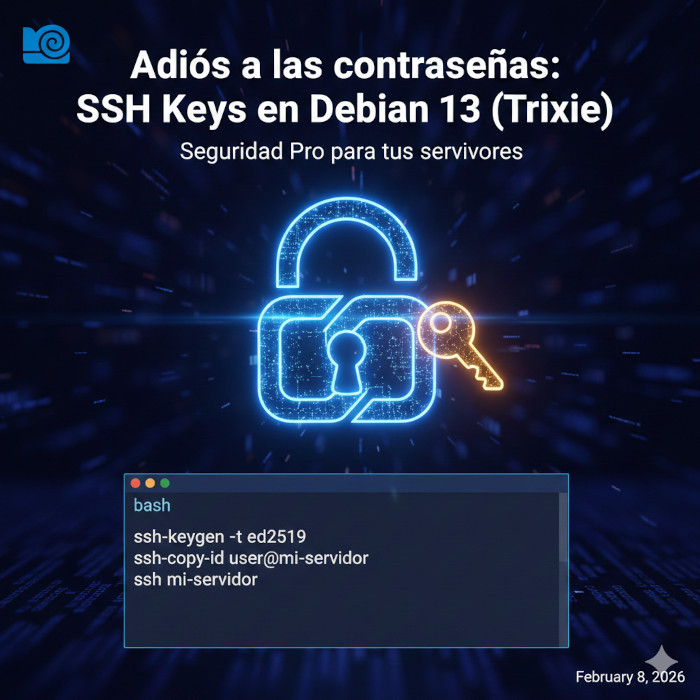
¿Cansado de escribir tu contraseña cada vez que te conectas a tu servidor? En este tutorial aprenderás a configurar la autenticación por clave pública, un método mucho más rápido y seguro que el login tradicional.
Requisitos previos
- Un PC de escritorio con Debian 13.
- Un servidor remoto también con Debian 13.
- Acceso inicial al servidor mediante contraseña.
Paso 1: Generar tu par de llaves criptográficas
En lugar de una palabra secreta, utilizaremos un par de archivos: una llave privada (que se queda en tu PC) y una llave pública (que instalaremos en el servidor).
Abre tu terminal en el PC de escritorio y ejecuta:
Bash
ssh-keygen -t ed25519 -C "Acceso-Web-Servidor"
- ¿Por qué Ed25519? Es el estándar actual por ser más seguro y eficiente que el antiguo RSA.
- Instrucciones: Pulsa
Enteren todas las preguntas para usar las rutas por defecto y dejar la clave sin frase de paso (passphrase) si quieres acceso automático total.
Paso 2: Enviar la llave pública al servidor
Ahora debemos «presentar» tu PC al servidor para que lo reconozca en el futuro. Usaremos la herramienta automática de Debian:
Bash
ssh-copy-id usuario@ip-del-servidor
Sustituye usuario y ip-del-servidor por tus datos reales. Te pedirá tu contraseña de usuario una última vez.
Paso 3: Configurar un alias (Acceso rápido)
Para no tener que recordar la dirección IP, crearemos un acceso directo. Edita el archivo de configuración en tu PC:
Bash
nano ~/.ssh/config
Pega el siguiente contenido adaptándolo a tu caso:
Plaintext
Host mi-servidor
    HostName 192.168.1.XX
    User tu-usuario
    IdentityFile ~/.ssh/id_ed25519
Ahora, para entrar, solo tendrás que escribir:
Bash
ssh mi-servidor
Paso 4: Seguridad extra (Desactivar contraseñas)
Una vez que hayas verificado que puedes entrar sin clave, es recomendable «cerrar la puerta» a los ataques de fuerza bruta desactivando el acceso por contraseña en el servidor.
- Entra en tu servidor.
- Edita el archivo de configuración de SSH:
sudo nano /etc/ssh/sshd_config - Busca la línea
PasswordAuthenticationy cámbiala ano. Debería quedar así:PasswordAuthentication no - Reinicia el servicio:
sudo systemctl restart ssh
Conclusión
¡Listo! Ahora tienes una conexión profesional, cifrada y extremadamente cómoda. Tu servidor Debian 13 es ahora mucho más resistente a ataques externos.
¿Te ha servido este tutorial? ¡Compártelo con otros administradores de sistemas!